

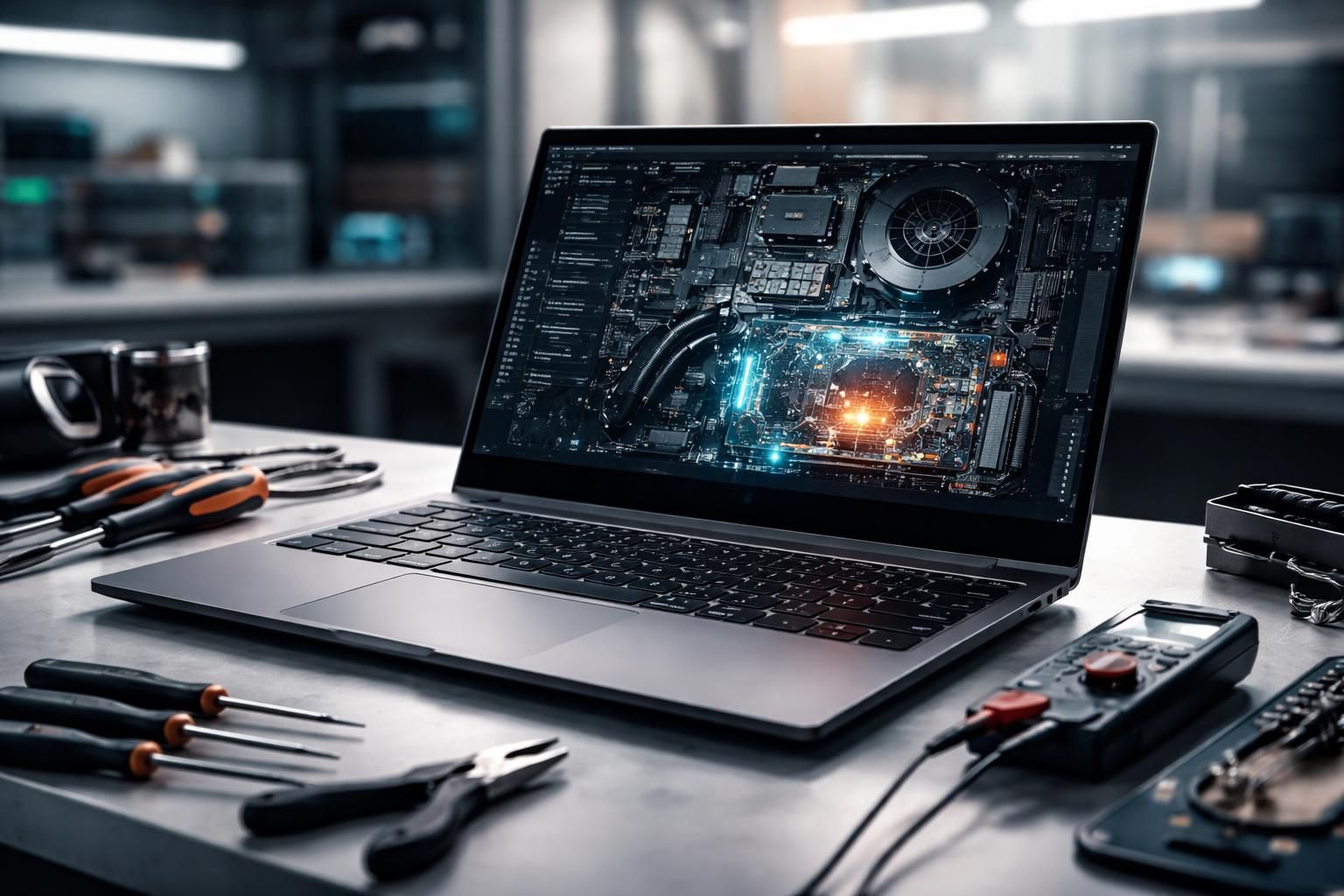
Dans un monde de plus en plus numérique, les problèmes liés aux ordinateurs portables peuvent rapidement devenir préoccupants, surtout lorsqu’il s’agit de la performance graphique. Les utilisateurs de PC portables Asus sont souvent confrontés à des enjeux cruciaux concernant leur carte graphique, qui joue un rôle clé dans le rendu visuel. Une panne GPU peut se traduire par des ralentissements, des images déformées, ou même un écran noir. Dans cette optique, être capable de diagnostiquer ce type de panne devient indispensable. L’importance d’un diagnostic précis ne saurait être sous-estimée, car il permet non seulement de cibler la source du problème, mais également d’évaluer si une réparation est envisageable ou si un remplacement s’impose.
Les symptômes d’une panne GPU : comment les identifier
Reconnaître les symptômes d’une panne de votre carte graphique est essentiel pour agir efficacement. Les signes les plus courants d’un problème de GPU incluent :
- Écran noir : L’ordinateur peut s’allumer mais l’écran reste noir. Cela peut être dû à un échec total de la carte graphique.
- Affichage déformé : Vous pouvez observer des artefacts graphiques, tels que des lignes verticales ou des taches d’une couleur différente.
- Ralentissements : De lourdes baisses de performance en jouant ou en utilisant des applications graphiques. Cela peut également se manifester à travers un lag notable lorsqu’une animation se charge.
- Redémarrages fréquents : Si le PC redémarre de manière aléatoire en raison d’un problème de GPU, il est crucial de faire un diagnostic approfondi.
Dans certains cas, il est possible que des objectifs spécifiques, tels que l’optimisation de l’affichage, soient également affected. Les utilisateurs peuvent également noter un bruit inhabituel émanant du GPU, ce qui signale un problème potentiel de surchauffe ou de défaillance matérielle.
Les causes potentielles d’une panne GPU
Comprendre les causes potentielles de la défaillance d’un GPU est une étape cruciale dans le processus de diagnostic. Parmi les plus fréquentes, on retrouve :
- Surchauffe : Une mauvaise circulation de l’air, des ventilateurs obstrués ou une poussière excessive peuvent conduire à une surchauffe du matériel, provoquant ainsi des défaillances.
- Problèmes de pilotes : Un logiciel obsolète ou une installation corrompue des pilotes peut entraîner des conflits qui affectent la performance graphique.
- Défaut matériel : Avec le temps, des composants internes comme les condensateurs peuvent s’user, entraînant des pannes.
- Incompatibilités logicielles : Certaines applications peuvent exiger des performances graphiques qui dépassent les capacités du GPU.
Une approche systématique pour identifier la cause exacte facilitera les démarches à suivre, qu’il s’agisse d’une mise à jour de logiciel ou d’une intervention plus technique.
Les outils de diagnostic disponibles pour les utilisateurs de PC portables Asus
Asus propose plusieurs outils de diagnostic qui permettent aux utilisateurs d’évaluer la santé de leur matériel. Voici quelques-uns des outils les plus efficaces :
- MyASUS : Cette application permet d’effectuer des diagnostics complets en un seul clic. Elle est accessible sur tous les modèles de PC portables Asus et offre des informations détaillées sur les performances des composants.
- GPU-Z : Un logiciel tiers qui fournit des informations précises sur votre carte graphique, y compris ses performances, sa température et les détails de son fonctionnement.
- HWMonitor : Un outil utile pour surveiller la température et la consommation d’énergie de votre matériel, ce qui peut être révélateur de problèmes de surchauffe.
- FurMark : Grâce à ce logiciel de stress-test, il est possible d’évaluer la stabilité de votre GPU sous charge.
Utiliser ces outils permet non seulement de détecter des pannes, mais également d’anticiper des problèmes potentiels. Avoir une vision claire de l’état du matériel est primordial pour prévenir de futures défaillances.
Procédures de dépannage : étapes à suivre
Pour résoudre une panne de GPU sur un PC portable Asus, il est essentiel de suivre une procédure étape par étape. Voici les étapes recommandées :
- Vérifier les connexions : Assurez-vous que toutes les connexions à votre carte graphique soient sécurisées et correctement installées.
- Mise à jour des pilotes : Accédez au site de support d’Asus pour télécharger et installer les dernières versions de drivers.
- Test de la température : Utilisez un outil comme HWMonitor pour vérifier si le GPU surchauffe.
- Réinitialisation du matériel : Effectuez un reset de l’ordinateur pour résoudre les problèmes temporaires.
- Démarrer en mode sans échec : Cela permettra d’éliminer les conflits logiciels potentiels en utilisant des pilotes de base.
En procédant ainsi, il est possible de gagner en efficacité tout en minimisant les risques d’erreurs lors du diagnostic.
Diagnostic approfondi : tests spécifiques pour le GPU
Un diagnostic approfondi du GPU nécessite des tests spécifiques qui garantissent une évaluation précise de son état. Parmi les tests suivants, plusieurs revêtent une importance capitale :
- Test de performance : Utilisez des benchmarks pour évaluer la performance de votre GPU comparé à ses spécifications de base.
- Test de stabilité : Des outils comme FurMark mettent le GPU sous une charge intense pour observer s’il peut maintenir des performances sans provoquer d’erreurs.
- Test de mémoire graphique : Utilisez des logiciels spécialisés pour analyser l’intégrité de la mémoire de la carte graphique.
Effectuer ces tests permet non seulement d’identifier les problèmes, mais également de déterminer la gravité de la panne. Les résultats peuvent ensuite guider les décisions concernant une réparation ou un remplacement.
Quand faire appel à des professionnels
Dans certains cas, malgré tous les efforts de diagnostic, il peut être nécessaire de se tourner vers des experts. Voici les situations dans lesquelles il est recommandé de faire appel à un professionnel :
- Pannes matérielles complexes : Si des tests montrent des défaillances au niveau des composants internes, une réparation doit être confiée à un expert capable d’identifier et de réparer correctement les défauts.
- Inexpérience technique : Malheureusement, tenter des réparations sans une formation adéquate peut aggraver les problèmes. Dans ce cas, la prudence est de mise.
- Assistance garantie : Si votre appareil est encore sous garantie, il peut être plus judicieux de consulter les services d’Asus pour éviter d’annuler la couverture garantie.
Quand la situation se complique, l’intervention d’un professionnel permet de s’assurer que le travail est réalisé selon les normes, réduisant ainsi les risques d’erreurs.
Réparation et remplacement du GPU : options à envisager
Lorsque le diagnostic indique une panne GPU, plusieurs options s’offrent à vous concernant la réparation ou le remplacement. Les choix à envisager se déclinent essentiellement en :
- Réparation : Dans certaines situations, un simple nettoyage ou une reconfiguration de la carte graphique suffit. Cela est souvent le cas lorsque le problème est lié à la surchauffe ou à une installation incorrecte des pilotes.
- Remplacement de la carte graphique : Si la carte est définitivement endommagée, le remplacement est la meilleure solution pour retrouver une performance optimale.
- Consolider le système : Si votre GPU commence à montrer des signes de faiblesse, considérer un upgrade vers un modèle plus récent peut souvent offrir un meilleur rapport qualité-prix à long terme.
Évaluer la situation pour choisir la meilleure option est crucial, surtout lorsqu’il s’agit de maintenir un équipement performant dans un contexte technologique en constante évolution.
Les coûts associés à la réparation d’un GPU sur PC portable Asus
Estimer les coûts d’une réparation GPU sur un PC portable Asus nécessite de prendre en compte plusieurs facteurs, notamment :
| Type de réparation | Coût estimé (€) |
|---|---|
| Nettoyage et maintenance | 50 € – 100 € |
| Remplacement de la carte graphique | 200 € – 500 € |
| Diagnostic avancé | 30 € – 100 € |
Ces catégories de coûts peuvent varier significativement en fonction des modèles de PC portables et des pièces utilisées. En considérant ces facteurs, une prise de décision éclairée peut être effectuée quant à l’approche de réparation choisie.